Info :
Les comptes TVA d’achats servent aux lignes de vos achats et à l’export FEC. Les champs comptables des achats n’apparaissent que si l’option « Je souhaite pouvoir remplir les informations comptables (Comptes TVA, comptes charges) sur mes achats et mes factures » est activée dans Paramètres › Entreprise › Comptabilité & fiscal. L’export FEC est une option payante de Wuro : tant qu’elle n’est pas activée, l’onglet Comptes TVA d’achats affiche le message « Champs comptables masqués ».
1Ouvrir l’onglet Comptes TVA d’achats
Dans Pilotage › Achats, onglet Comptes TVA d’achats
- Dans le menu de gauche, cliquez sur Pilotage, puis sur Achats.
- En haut de la page Achats, cliquez sur l’onglet Comptes TVA d’achats. La liste de vos comptes s’affiche ; tant que vous n’en avez créé aucun, la page indique « Aucun compte TVA ».
2Ajouter un compte TVA d’achats
Onglet Comptes TVA d’achats, bouton Nouveau compte TVA
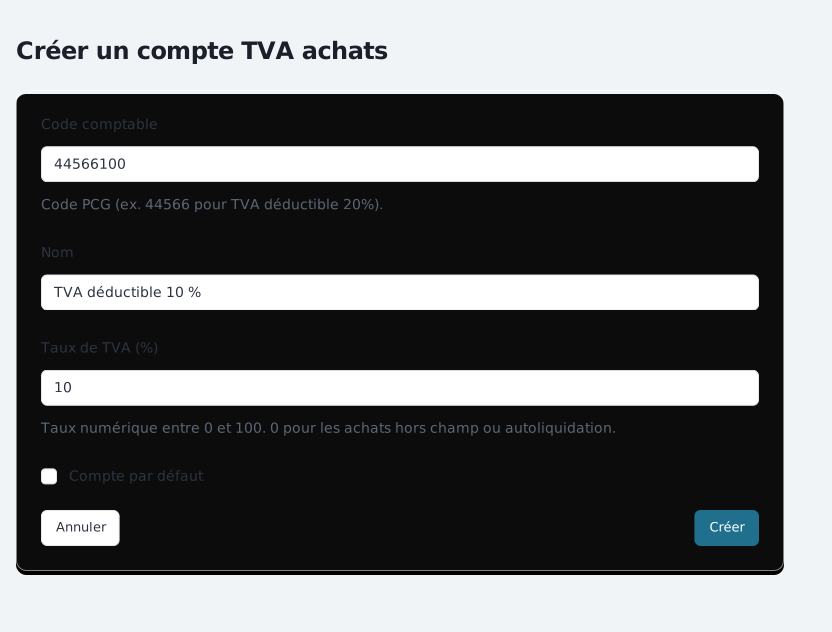
- En haut à droite de la page, cliquez sur Nouveau compte TVA. La page Créer un compte TVA achats s’ouvre.
- Renseignez le Code comptable : le numéro du compte de classe 4 dans votre plan comptable (par exemple 44566 pour la TVA déductible à 20 %), puis le Nom du compte.
- Indiquez le Taux de TVA (%) associé au compte, entre 0 et 100 ; mettez 0 pour les achats hors champ ou en autoliquidation.
- Pour en faire le compte TVA par défaut, cochez Compte par défaut.
- Cliquez sur Créer.
Astuce :
Le message « Compte TVA créé. » s’affiche et l’onglet Comptes TVA d’achats se rouvre, avec le nouveau compte dans la liste.
3Voir et modifier un compte TVA d’achats
Onglet Comptes TVA d’achats, liste des comptes
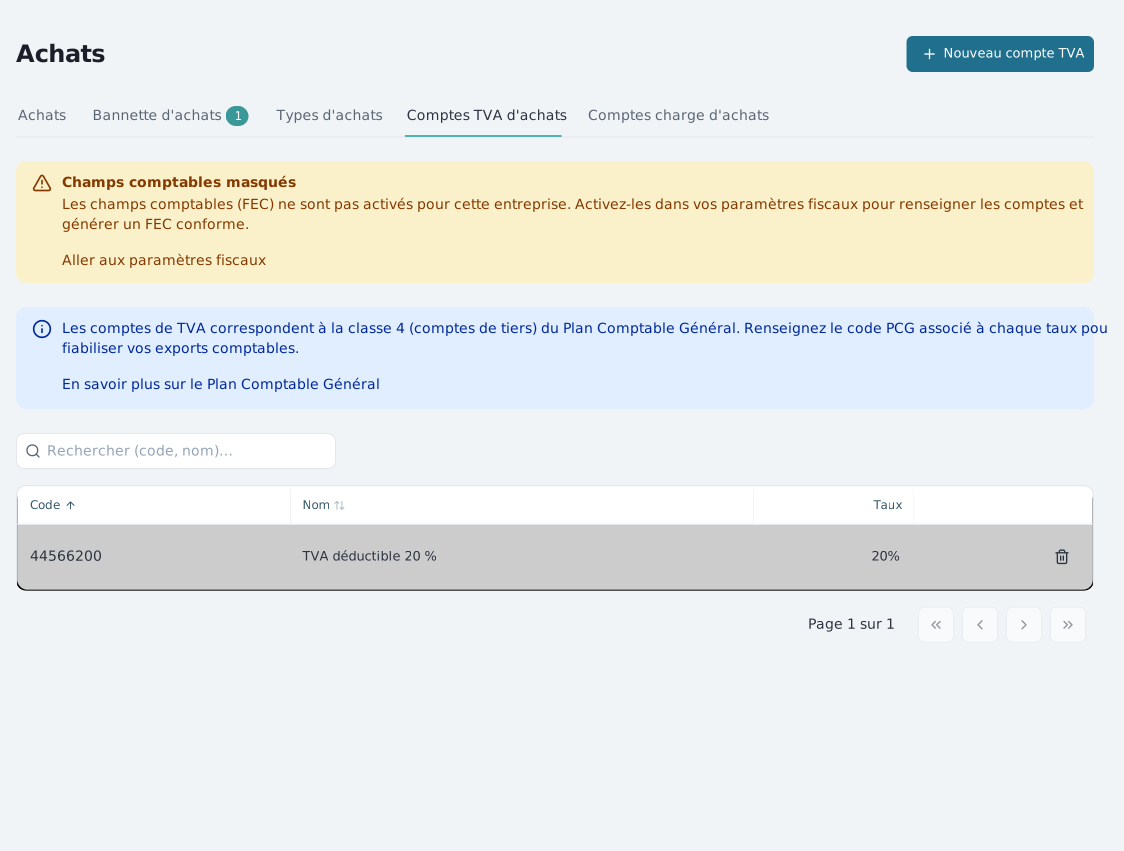
L’onglet Comptes TVA d’achats liste vos comptes avec leur code, leur nom et leur taux ; le champ Rechercher (code, nom)… filtre la liste.
- Pour modifier un compte, cliquez sur sa ligne : la page Modifier, suivie du nom du compte, s’ouvre avec les mêmes champs que le formulaire de création. Faites vos modifications, puis cliquez sur Enregistrer.
- À droite de chaque ligne, la corbeille Supprimer ce compte TVA retire le compte, après une demande de confirmation.
Que faire après

Prêt à renseigner vos comptes TVA d’achats ?
Reprenez le tutoriel pas à pas dans votre espace Wuro.