Selon votre palier :
Le rapprochement bancaire fait partie de l'option Comptabilité, avec les champs comptables et l'export FEC. Tant que l'option n'est pas souscrite, la page Rapprochements bancaires affiche « Le rapprochement bancaire est disponible avec l'option Comptabilité. La création est désactivée. » avec un lien Consulter les offres.
1Commencer un rapprochement
Dans Pilotage › Rapprochement bancaire
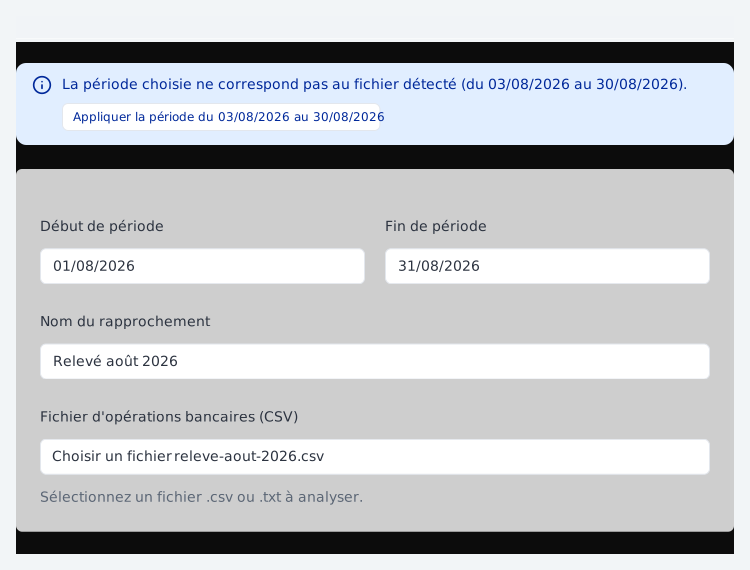
- Cliquez sur Commencer un rapprochement, en haut à droite de la liste. La page Nouveau rapprochement bancaire s'ouvre.
- Renseignez Début de période et Fin de période : il s'agit des dates des opérations présentes dans votre fichier. Le mois précédent est proposé par défaut.
- Donnez un Nom du rapprochement, pour le retrouver plus facilement ultérieurement.
- Sous Fichier d'opérations bancaires (CSV), choisissez le fichier .csv ou .txt de vos opérations bancaires, que vous avez préalablement obtenu via l'espace en ligne de votre banque. Un tableau s'affiche sous le formulaire.
Info :
Si les dates du fichier ne correspondent pas à la période saisie, une alerte l'indique (« La période choisie ne correspond pas au fichier détecté ») avec un bouton Appliquer la période du … au …, qui reprend les dates du fichier.
2Vérifier les colonnes du fichier
Même page, bloc Mapping des colonnes
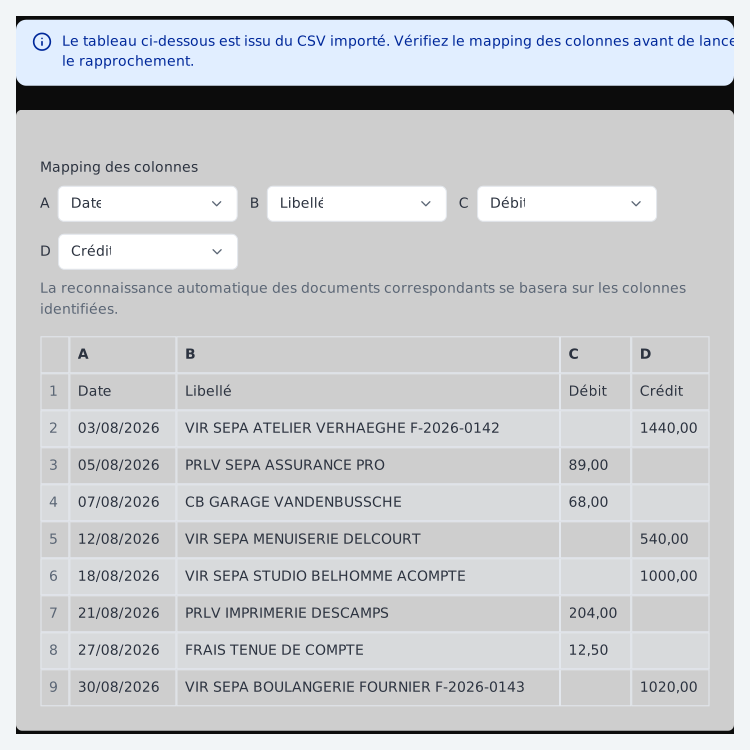
Chaque colonne du fichier reçoit une lettre (A, B, C…) et le tableau Mapping des colonnes indique à quelle information elle correspond. Les colonnes sont reconnues automatiquement d'après les intitulés présents dans les premières lignes du fichier (Date, Libellé, Débit, Crédit…) ; celles qui ne le sont pas restent sur —.
- Pour chaque colonne, vérifiez ou choisissez dans la liste : Date, Libellé, Montant (Débit & Crédit), Débit, Crédit, Référence ou Description. La reconnaissance automatique des documents se basera sur les colonnes identifiées.
- Contrôlez l'aperçu : il montre les quinze premières lignes du fichier, et Voir … ligne(s) supplémentaire(s) affiche la suite.
- Cliquez sur Commencer le rapprochement bancaire.
Info :
Si une colonne reste sur « — », l'alerte « Certaines colonnes ne sont pas identifiées. Cela peut limiter le rapprochement automatique. » s'affiche. Vous pouvez tout de même lancer le rapprochement.
3Suivre le rapprochement automatique
Sur la fiche du rapprochement, onglet Rapprochement
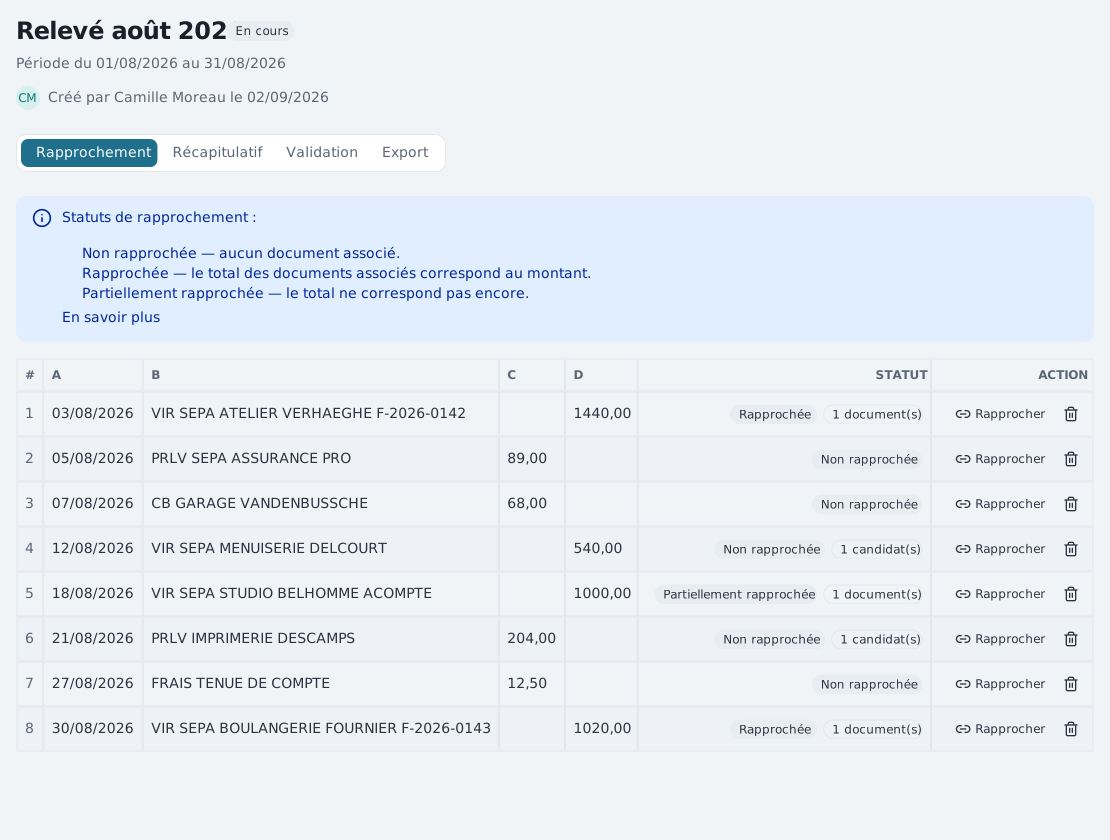
Une fois le fichier importé, vous êtes redirigé vers la fiche du rapprochement, qui porte son nom, son statut En cours, sa période et son auteur. Le rapprochement des opérations est lancé de façon automatique : tant qu'il tourne, l'alerte Rapprochement automatique en cours… l'indique, avec le temps restant estimé.
La fiche se lit en quatre onglets : Rapprochement, Récapitulatif, Validation et Export. L'onglet Rapprochement liste vos lignes de transaction avec, pour chacune, son statut :
- Non rapprochée : aucun document associé. Si le système a trouvé des documents possibles, la ligne porte en plus la mention … candidat(s).
- Rapprochée : le total des documents associés correspond au montant de la transaction.
- Partiellement rapprochée : des documents sont associés, mais leur total ne correspond pas encore au montant.
Une ligne rapprochée indique aussi le nombre de documents associés (… document(s)). Il ne vous reste plus qu'à vérifier chaque ligne de transaction, pour qu'elle ait le bon statut et les bons documents (factures, achats).
Pour retirer une ligne du rapprochement, cliquez sur Supprimer la ligne (la corbeille au bout de la ligne), puis confirmez par Supprimer. La ligne disparaît du tableau et n'est plus comptée dans le récapitulatif.
4Rapprocher une ligne d'un ou plusieurs documents
Sur la ligne de transaction, bouton Rapprocher
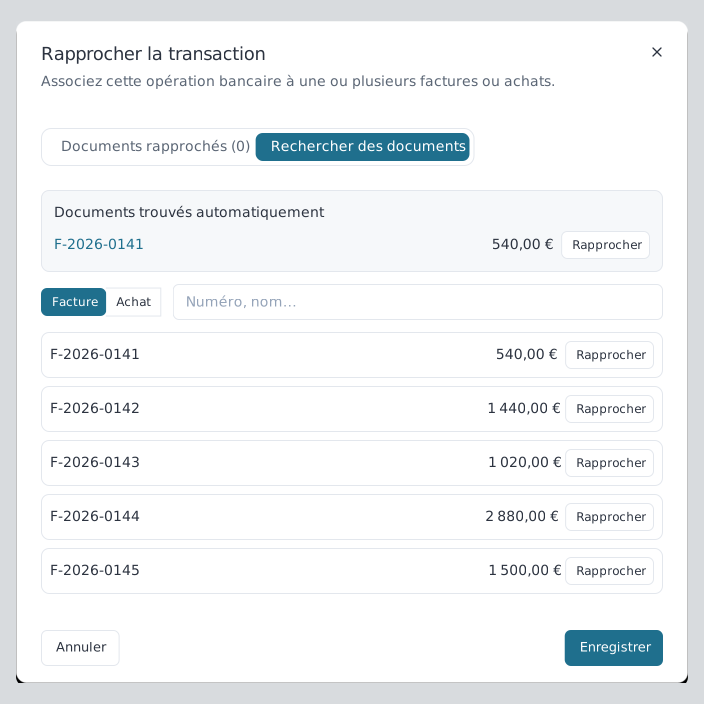
- Cliquez sur Rapprocher au bout de la ligne. La fenêtre Rapprocher la transaction s'ouvre, avec deux onglets : Documents rapprochés et Rechercher des documents.
- Ouvrez Rechercher des documents. Si le rapprochement automatique a trouvé des documents, ils apparaissent dans le bloc Documents trouvés automatiquement, avec leur numéro et leur montant.
- Sinon, faites une recherche manuelle : choisissez Facture ou Achat, puis tapez un numéro ou un nom dans le champ Numéro, nom…. Seuls les documents encore non rapprochés sont proposés.
- Cliquez sur Rapprocher à côté de chaque document qui correspond à la transaction. Le bouton passe à Ajouté et le document rejoint l'onglet Documents rapprochés.
5Vérifier les documents rapprochés
Même fenêtre, onglet Documents rapprochés
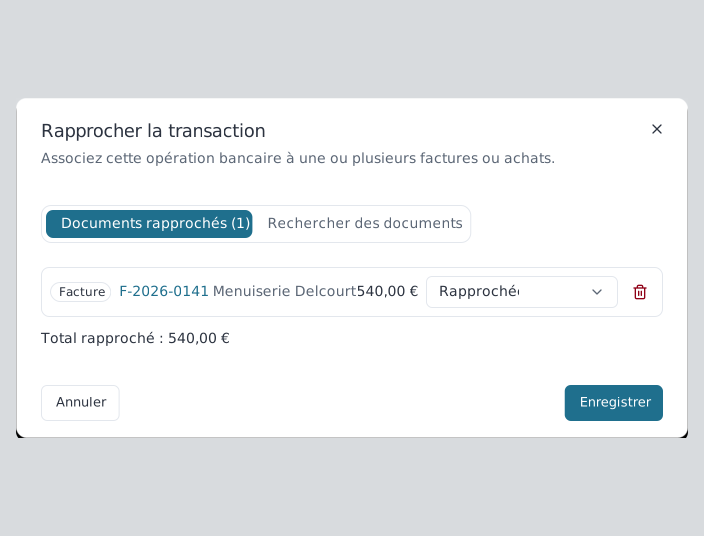
L'onglet Documents rapprochés liste les documents associés à la transaction, avec leur type (Facture ou Achat), leur numéro, le nom du client ou du fournisseur et leur montant TTC. Le total rapproché est rappelé en bas pour que vous puissiez faire le point facilement.
- Pour chaque document, choisissez son statut dans la liste : Rapprochée, Partiellement rapprochée ou Non rapprochée.
- En cas d'erreur, cliquez sur Retirer le document (la corbeille) au bout de sa ligne.
- Cliquez sur Enregistrer. Le statut de la ligne de transaction est mis à jour : Rapprochée si tous ses documents sont rapprochés, Partiellement rapprochée sinon.
6Lire le récapitulatif
Sur la fiche du rapprochement, onglet Récapitulatif
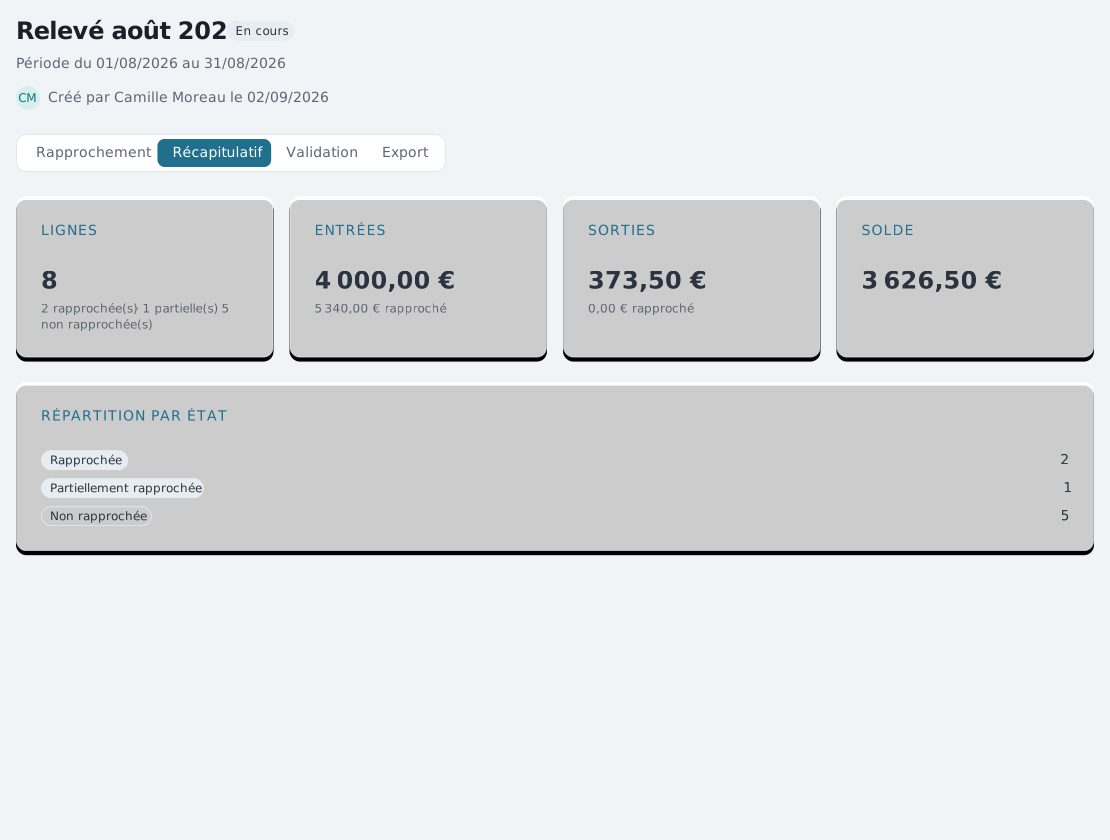
Une fois vos lignes vérifiées, ouvrez l'onglet Récapitulatif. Vous y obtenez plus de détails sur les lignes de transaction :
- Lignes : le nombre de lignes, et combien sont rapprochées, partielles et non rapprochées ;
- Entrées et Sorties : le total des crédits et des débits, avec le montant rapproché pour chacun ;
- Solde : la différence entre entrées et sorties ;
- Répartition par état : le nombre de lignes par statut.
Si besoin, revenez sur l'onglet Rapprochement pour effectuer des modifications.
7Terminer et exporter le rapprochement
Sur la fiche du rapprochement, onglets Validation puis Export
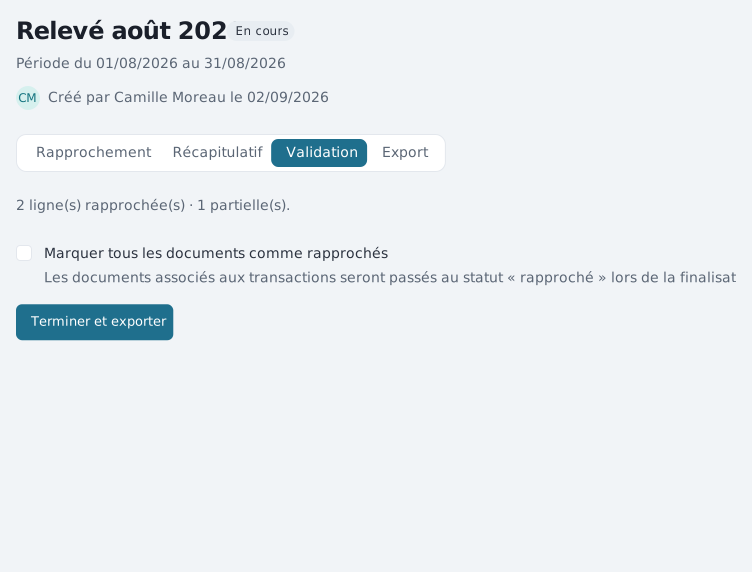
- Ouvrez l'onglet Validation. Il rappelle le nombre de lignes rapprochées et partielles.
- Cochez si vous le souhaitez Marquer tous les documents comme rapprochés : les documents associés aux transactions seront passés au statut « rapproché » lors de la finalisation.
- Cliquez sur Terminer et exporter. Le rapprochement passe au statut Terminé et la fiche s'ouvre sur l'onglet Export.
- Dans l'onglet Export, cliquez sur Exporter pour obtenir le rapprochement au format CSV (compatible FEC). Le fichier est téléchargé immédiatement s'il est prêt ; sinon il sera disponible dans la page Export différé.
À noter :
Un rapprochement terminé ne peut plus être modifié : les boutons Rapprocher et Supprimer la ligne sont désactivés, et l'alerte « Ce rapprochement bancaire est terminé. Il ne peut plus être modifié. » s'affiche sur sa fiche.
8Retrouver ou supprimer un rapprochement
Dans Pilotage › Rapprochement bancaire
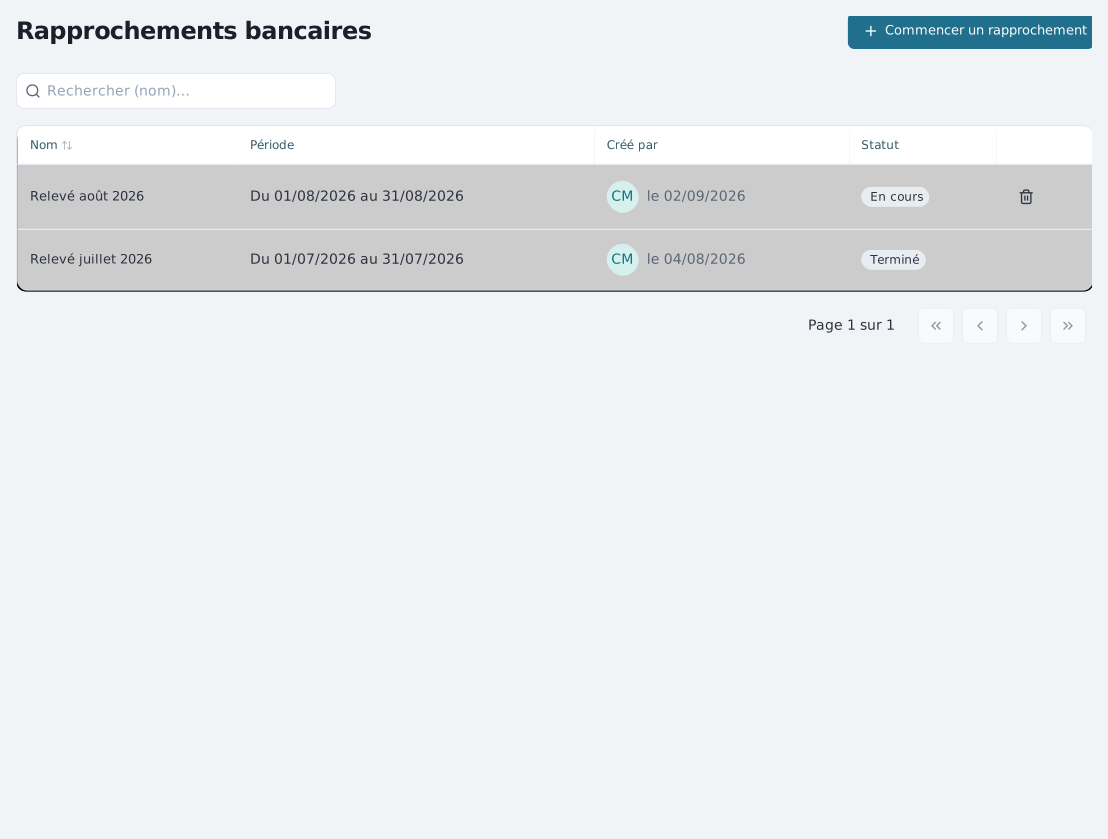
La page Rapprochements bancaires liste les rapprochements réalisés, par vous ou d'autres utilisateurs, avec leur Nom, leur Période, leur auteur et leur date de création (Créé par) et leur Statut. Le champ Rechercher (nom)… retrouve un rapprochement par son nom, et un clic sur sa ligne ouvre sa fiche.
- En cours : le rapprochement n'a pas été finalisé. Vous pouvez reprendre les étapes pour le terminer, ou, s'il s'agit d'un essai ou d'un doublon, le supprimer avec la corbeille au bout de la ligne, puis Supprimer dans la fenêtre de confirmation.
- Terminé : les étapes ont été réalisées jusqu'à la finalisation. Il ne peut plus être modifié ni supprimé : sa ligne n'a pas de corbeille.
Que faire après

Prêt à rapprocher vos opérations ?
Importez le relevé de votre banque et associez chaque opération à ses factures et achats.