Utilisateurs

Comment renommer un groupe de droits ?

Un groupe de droits porte un nom, et c'est ce libellé que vous choisissez sur la ligne de rattachement d'une personne à une équipe. Dans les paramètres de votre espace Wuro, à la rubrique Utilisateurs, l'onglet Groupes de droits liste ces profils : ouvrez celui à renommer, changez son nom, enregistrez. Les groupes eux-mêmes se créent et se règlent sur la même page.

Durée :5 min Niveau :Débutant

Ce que vous allez faire

  • Retrouver la liste des groupes de droits de votre espace
  • Donner à un groupe un nom que vos équipes reconnaissent
  • Savoir lequel de vos groupes ne peut pas être renommé
  • Voir qui utilise le groupe avant d'y toucher

À savoir : la gestion des groupes de droits est elle-même une permission. Dans Wuro, elle s'appelle Gestion des droits et permet de gérer les groupes de droits des utilisateurs.

1Ouvrir le groupe à renommer

Paramètres, Utilisateurs, onglet Groupes de droits

  1. Dans le menu latéral de votre espace, cliquez sur Paramètres, tout en bas.
  2. Cliquez sur Utilisateurs dans la colonne de gauche.
  3. Ouvrez l'onglet Groupes de droits.
  4. Dans la colonne Nom, cliquez sur le groupe à renommer.

L'onglet porte une ligne par groupe : son libellé dans la colonne Nom, son nombre de droits actifs dans la colonne Droits. Un groupe de droits est un profil réutilisable, choisi personne par personne sur son rattachement à une équipe. Sur les groupes qui ne sont pas protégés, une icône de corbeille apparaît en fin de ligne : voir comment supprimer un groupe d'utilisateurs.

À savoir : le groupe Administrateur porte la mention Protégé et son nom ne se change pas. Son écran l'annonce : « Le groupe administrateur n'est pas modifiable. Il s'agit d'un groupe de base qui doit toujours contenir au minimum un utilisateur. » Les autres groupes ne portent pas cette mention.
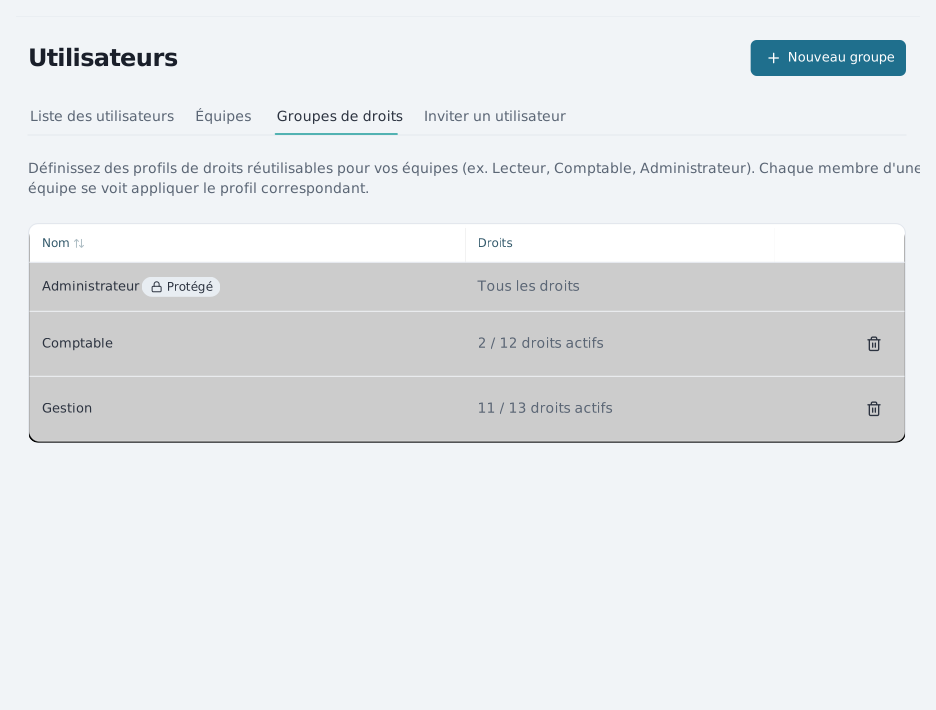
L'onglet Groupes de droits des paramètres Wuro : les quatre onglets de la rubrique Utilisateurs et le tableau des groupes, avec la mention Protégé sur le groupe Administrateur

2Changer son nom et enregistrer

Écran Modifier, champ Nom du groupe

L'écran s'ouvre sur Modifier suivi du nom actuel du groupe. Le champ Nom du groupe est le premier de la page, au-dessus de la liste des droits ; juste en dessous, Wuro rappelle que c'est le libellé affiché dans la sélection des équipes. Effacez le nom en place et saisissez le nouveau.
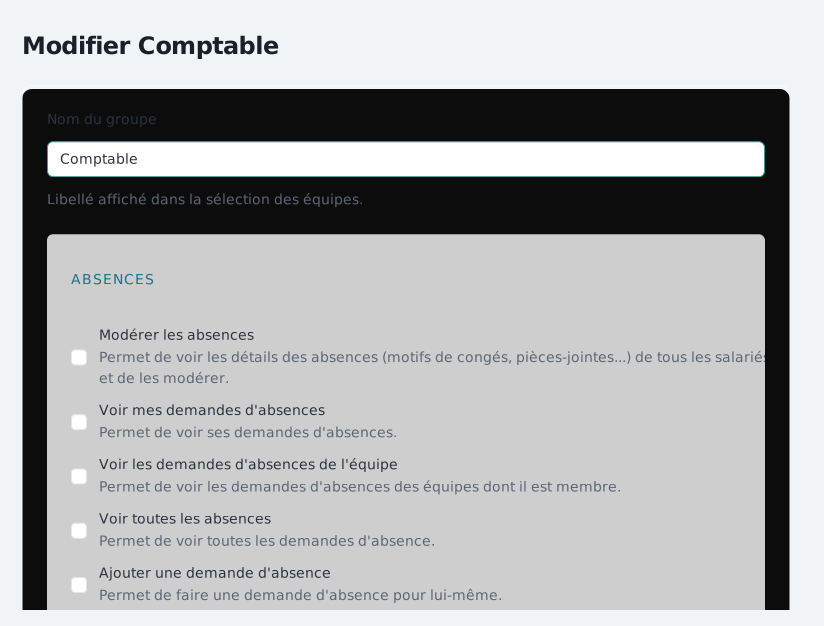
L'écran Modifier d'un groupe de droits Wuro : le champ Nom du groupe, son libellé d'aide et le début de la liste des droits

Le bouton Enregistrer, au bas du formulaire

Enregistrer ne se trouve pas à côté du champ : il ferme le formulaire, sous la liste complète des droits. Descendez jusqu'en bas de la page et cliquez dessus.

Sous les boutons, la section Utilisateurs de ce groupe indique qui l'utilise : c'est là que vous voyez qui votre changement de libellé concerne. Sur un groupe que personne n'utilise, Wuro affiche « Aucun utilisateur n'utilise ce groupe de droits ».
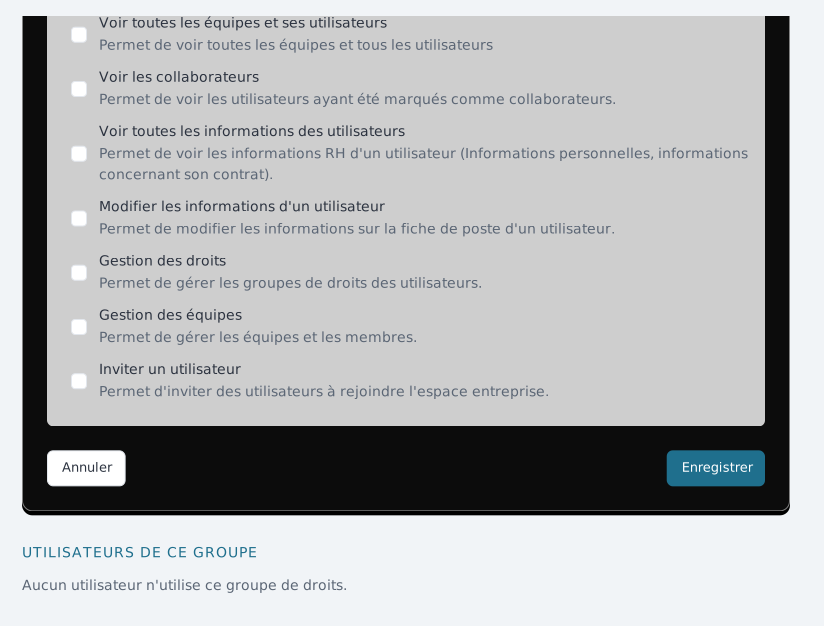
Le bas du formulaire d'un groupe de droits Wuro : la fin de la liste des droits, les boutons Annuler et Enregistrer, et la section Utilisateurs de ce groupe

Que faire après

Gérer les droits

Découvrez comment gérer les droits des groupes d'utilisateurs de votre compte Wuro, le logiciel de gestion commerciale en ligne.

Supprimer un groupe de droits

Découvrez comment supprimer un groupe de droits sur votre compte Wuro, le logiciel de gestion commerciale en ligne.

Comment gérer les équipes sur

Découvrez comment ajouter, modifier, supprimer des équipes sur Wuro, pour une bonne gestion de votre entreprise.

Des groupes qui portent leur nom

Ouvrez votre espace et vérifiez que chaque groupe de droits porte un libellé que vos équipes reconnaissent.

Accéder à mon espace